Så fungerar det att säkra dina PDF:er i Filesage
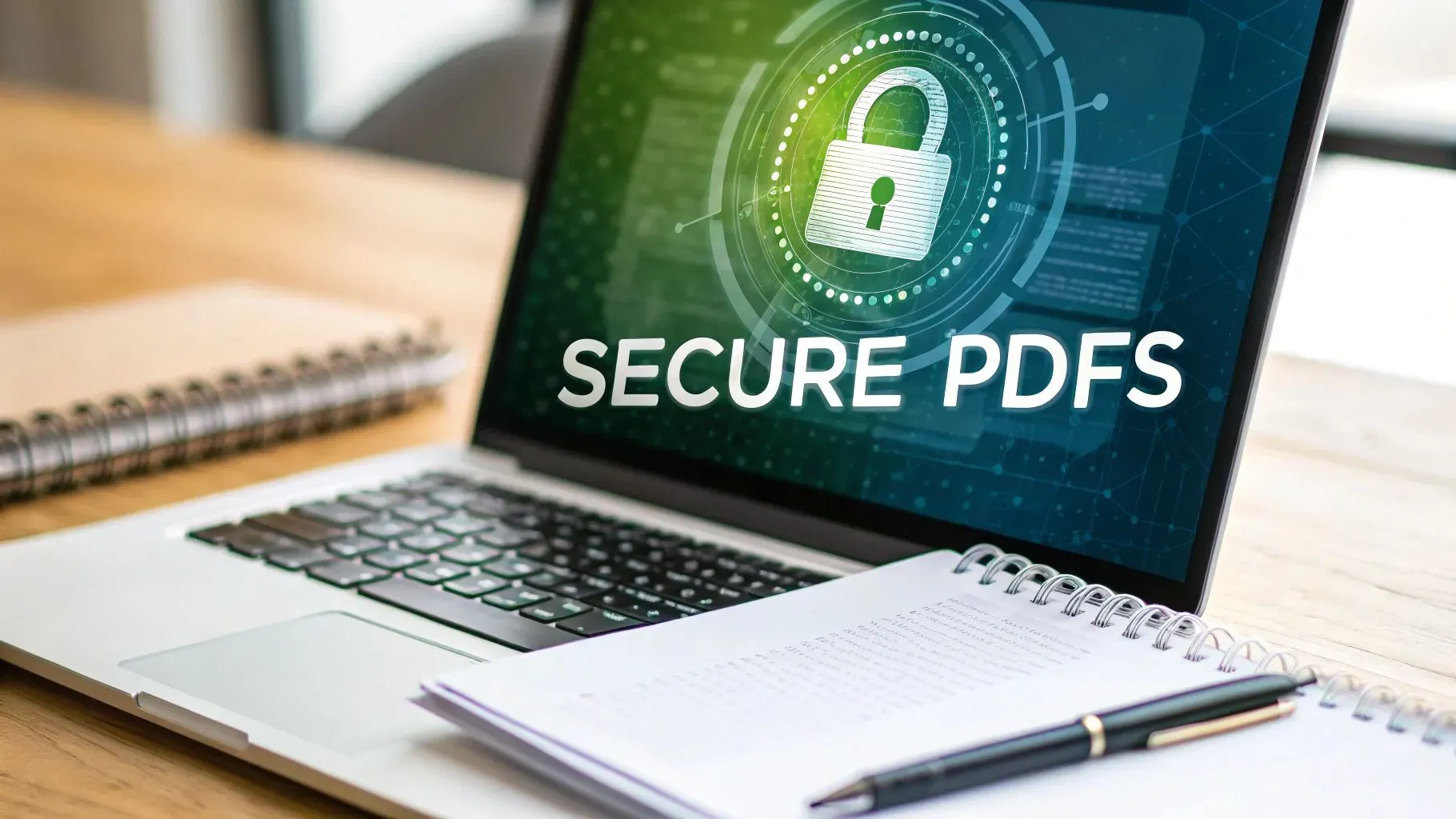
I dagens digitala först-miljö delar företag och privatpersoner varje dag dokument med höga insatser, som avtal, finansiella rapporter och personliga handlingar, online. Utan rätt säkerhet blir dessa filer en "öppen inbjudan" till dataintrång, obehöriga ändringar och identitetsstöld. Att säkra dina PDF:er är inte längre bara en "best practice"—det är en nödvändighet för att upprätthålla professionell integritet och följa lagkrav.
Filesage’s Secure PDF -funktion är särskilt utformad för dig som delar känslig data dagligen. Stegen är följande:
1. På Filesage-hemsidan klickar du på eller håller muspekaren över PDF-rullgardinsmenyn och väljer menyalternativet Secure PDF.

- På skärmen Secure PDF laddar du upp PDF-dokumentet du vill säkra och lägga till vissa behörigheter för.

- Klicka på Secure PDF för att öppna en dialog med behörigheter att konfigurera. Klicka på Apply för att verkställa ändringarna.


- Och boom, din säkrade PDF är klar. Du kan sedan ladda ner den till din lokala lagring och dela med gott självförtroende!