Från kaos till kristallklart: Bemästra DOCX till PDF-konverteringar
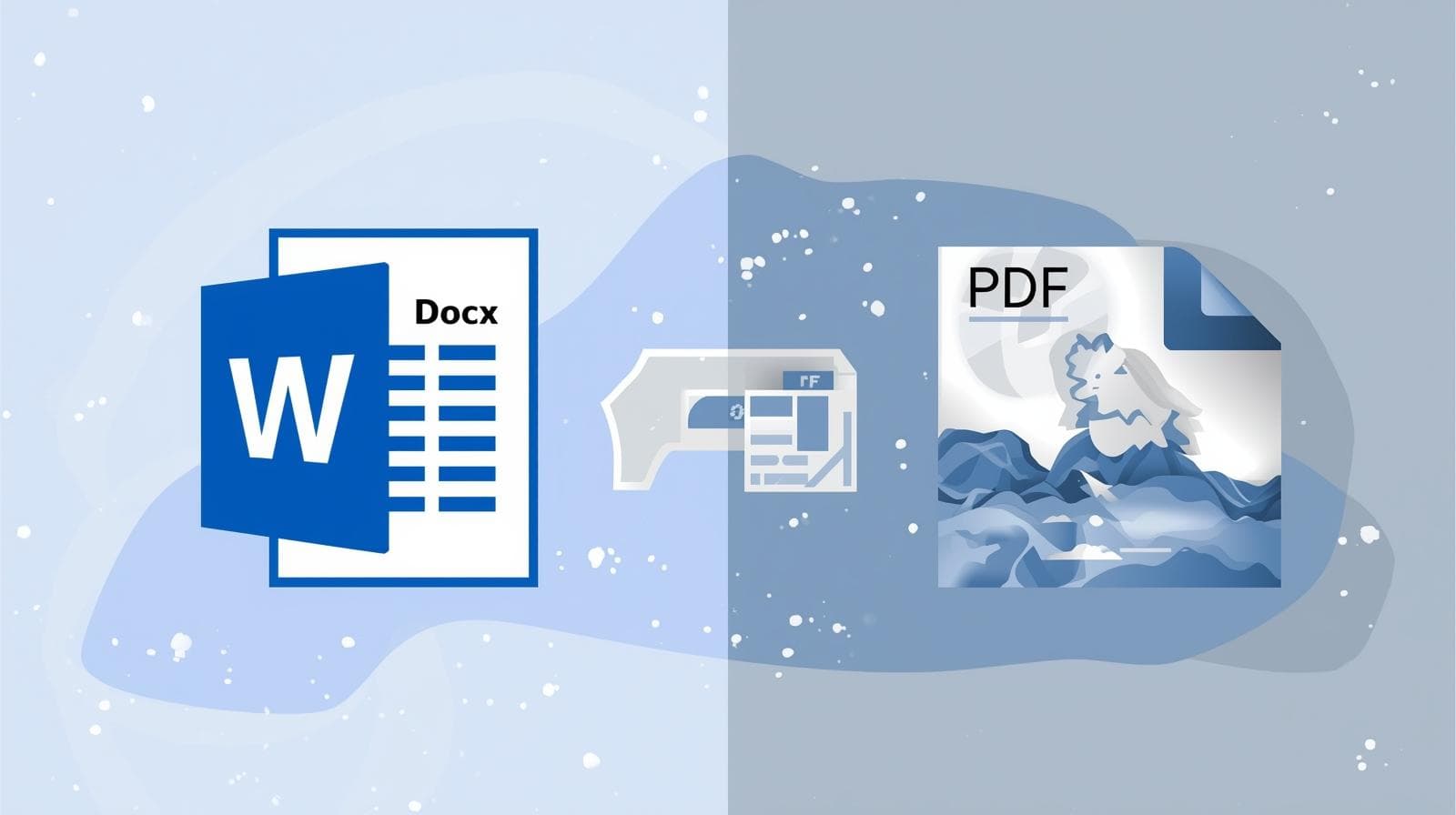
Du har lagt timmar på att noggrant arrangera texten, välja perfekta bilder och formatera varje sida—bara för att se allt förskjutas när du sparar som PDF. Det är en vanlig frustration: typsnitt försvinner, layouter går sönder och din polerade fil ser plötsligt helt fel ut med suddiga bilder och felplacerad text. Målet med den här guiden är att hjälpa dig bevara fantastisk bildkvalitet och layouttrohet under exportprocessen så att ditt färdiga dokument förblir professionellt och troget din originaldesign.
Varför kvalitetsförlust händer (de tekniska bovarna)
Att förstå varför dessa ”oväntade transformationer” uppstår är första steget för att förhindra dem. Flera tekniska faktorer brukar ligga bakom:
• Automatisk bildkomprimering: Som standard komprimerar Word automatiskt bilder till lägre upplösningar för att minska filstorleken, vilket ofta leder till sämre visuell kvalitet.
• Typsnittslicenser och inbäddning: Om typsnitt inte är fullt inbäddade kommer många PDF-läsare att ersätta dem med standardtypsnitt. Det ändrar inte bara utseendet, utan kan också störa mellanrum och helhetsintryck.
• Flytande vs. fasta layouter: Word använder en ”flytande” layout som anpassar sig till olika skärmar, medan PDF är en ”fast” struktur. Den här skillnaden gör ofta att innehåll flödar om oväntat vid konvertering.
• Borttagning av interaktiva element: Många tredjepartskonverterare tar bort den viktiga metadata som krävs för aktiva hyperlänkar, bokmärken och formulärfält, vilket gör dem inaktiva.
Det professionella onlineflödet
Det enklaste sättet att behålla kvaliteten i professionella projekt är att använda ett dedikerat PDF-verktyg som Filesage. Ett typiskt professionellt arbetsflöde följer dessa steg:
1. Gå till ett pålitligt onlineverktyg för Word till PDF-konvertering.
2. Välj eller dra och släpp din DOCX-fil i konverteraren.
3. Ladda ner den färdiga PDF:en, som nu bör se exakt ut som tänkt med bevarade bilder och typsnitt.
Manuella optimeringsinställningar i Microsoft Word
Om du inte har ett dedikerat PDF-verktyg kan du manuellt justera Words inställningar för att prioritera kvalitet.
För att hindra Word från att automatiskt sänka bildkvaliteten:
• Navigera till Arkiv > Alternativ > Avancerat.
• Under avsnittet ”Bildstorlek och kvalitet”, välj ”Komprimera inte bilder i filen”.
• För standardupplösning, välj ”Hög kvalitet” för att säkerställa bästa möjliga resultat.
För att bevara skarpa visuella detaljer måste du manuellt höja valet av DPI (Dots Per Inch) i Words avancerade inställningar innan du exporterar. En högre DPI säkerställer att bilderna i din PDF förblir högupplösta och passar både för digital visning och utskrift.
För att säkerställa att alla ser exakt samma typsnitt som du—även om de inte har dem installerade—måste du bädda in dem:
• Gå till Arkiv > Alternativ > Spara.
• Kryssa i rutan för ”Bädda in teckensnitt i den här filen” och, viktigt nog, avmarkera ”Bädda bara in de tecken som används” för att säkerställa att alla symboler och skript återges korrekt.
Slutlig checklista och avslutning
Innan du skickar dokumentet till en kund eller kollega, gör en slutlig granskning av resultatet för att tidigt fånga eventuella layoutavvikelser eller typsnittsskiften. Kom ihåg att förutsägbar formatering och brett stödda typsnitt är de verkliga nycklarna till en ren, professionell konvertering.
Varför lägga timmar på att felsöka manuella DPI- och typsnittsinställningar när ett professionellt PDF-verktyg kan automatisera hela arbetsflödet på några sekunder? För att slippa krånglet med manuella inställningar och säkerställa högsta kvalitet varje gång, använd Filesage för att effektivisera ditt arbetsflöde för dokumentkonvertering.