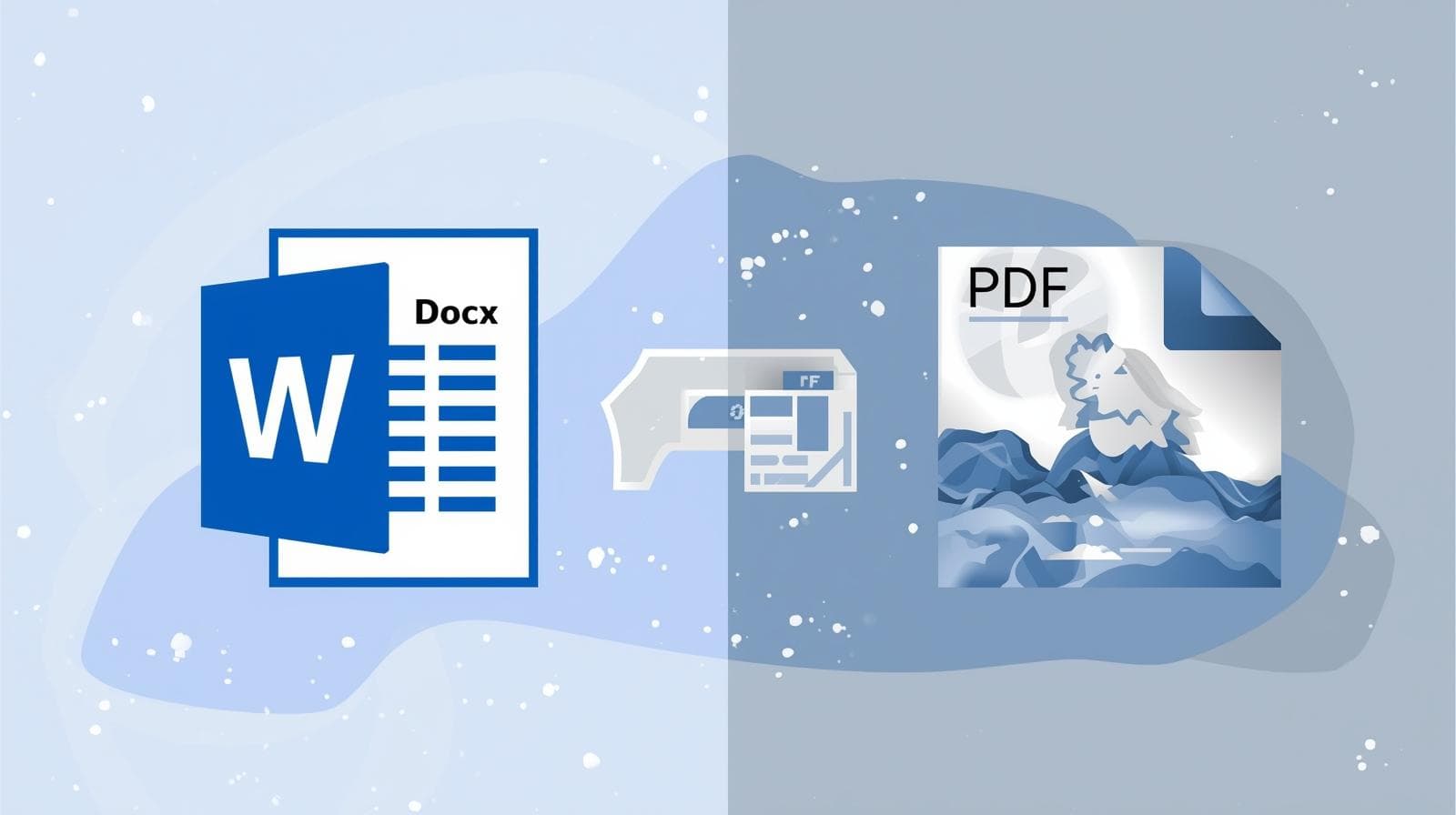
Konvertera ett valt filformat till ett önskat utdataformat
På Filesagestartsidan väljer du kategorin du vill konvertera i, t.ex. bildkonvertering. Du tas då till sidan för bildkonvertering.
Klicka i inmatningsfältet för att välja en bild från din lokala lagring, eller dra och släpp. Filesage känner automatiskt av filtypen som laddas upp och anpassar sig därefter:
Klicka på Formatför att välja det utdataformat du vill ha från rullgardinslistan med filer som stöds. Använd också inställningar för att konfigurera vissa variabler och få önskat resultat.
Klicka nu på Konverteraknappen för att slutföra åtgärden. Klart—nu har du ditt nykonverterade filformat. Ladda ner till din enhet. Enkelt, eller hur?
Klicka påHistorik för att se alla dina konverteringar på Filesage.