Comment fonctionne la sécurisation de vos PDF sur Filesage
Dans l’environnement actuel, axé sur le numérique, les entreprises comme les particuliers partagent chaque jour en ligne des documents à forts enjeux, comme des contrats, des rapports financiers et des dossiers personnels. Sans une sécurité adaptée, ces fichiers deviennent des « invitations ouvertes » aux fuites de données, aux modifications non autorisées et au vol d’identité. Sécuriser vos PDF n’est plus seulement une « bonne pratique » : c’est une nécessité pour préserver votre intégrité professionnelle et respecter les exigences légales.
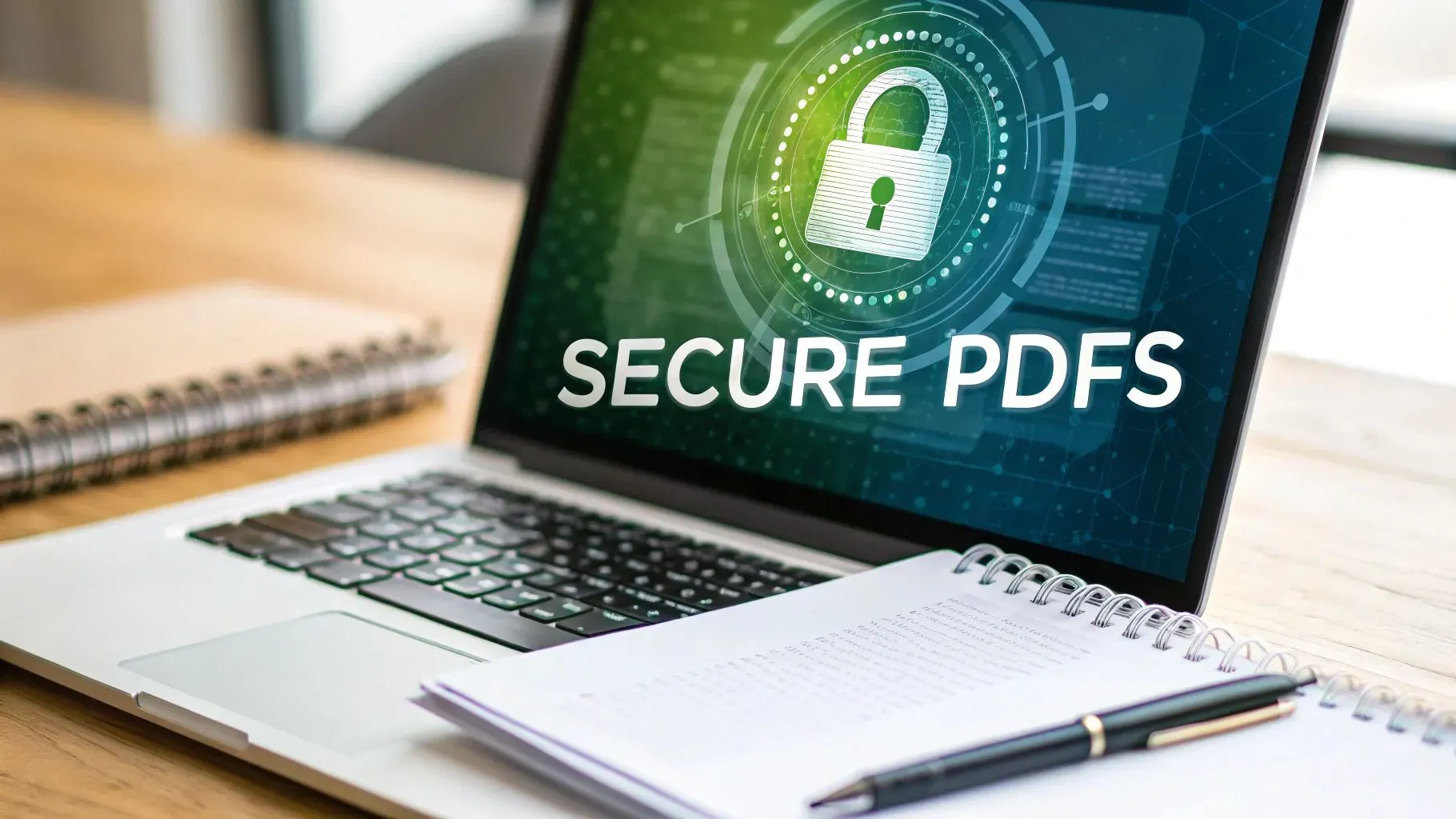
La fonctionnalitéSecure PDF de Filesage est spécialement conçue pour celles et ceux qui partagent des données sensibles au quotidien. Voici les étapes :
1. Sur la page d’accueil de Filesage, cliquez sur le menu déroulant PDF (ou survolez-le) et sélectionnez l’option Secure PDF.

- Sur l’écran Secure PDF, importez le document PDF que vous souhaitez sécuriser et auquel vous voulez ajouter des autorisations.

- Cliquez sur Secure PDF pour afficher une boîte de dialogue des autorisations à configurer. Cliquez sur Apply pour appliquer les modifications effectuées.


- Et voilà : votre PDF sécurisé est prêt. Vous pouvez ensuite le télécharger sur votre stockage local et le partager en toute confiance !