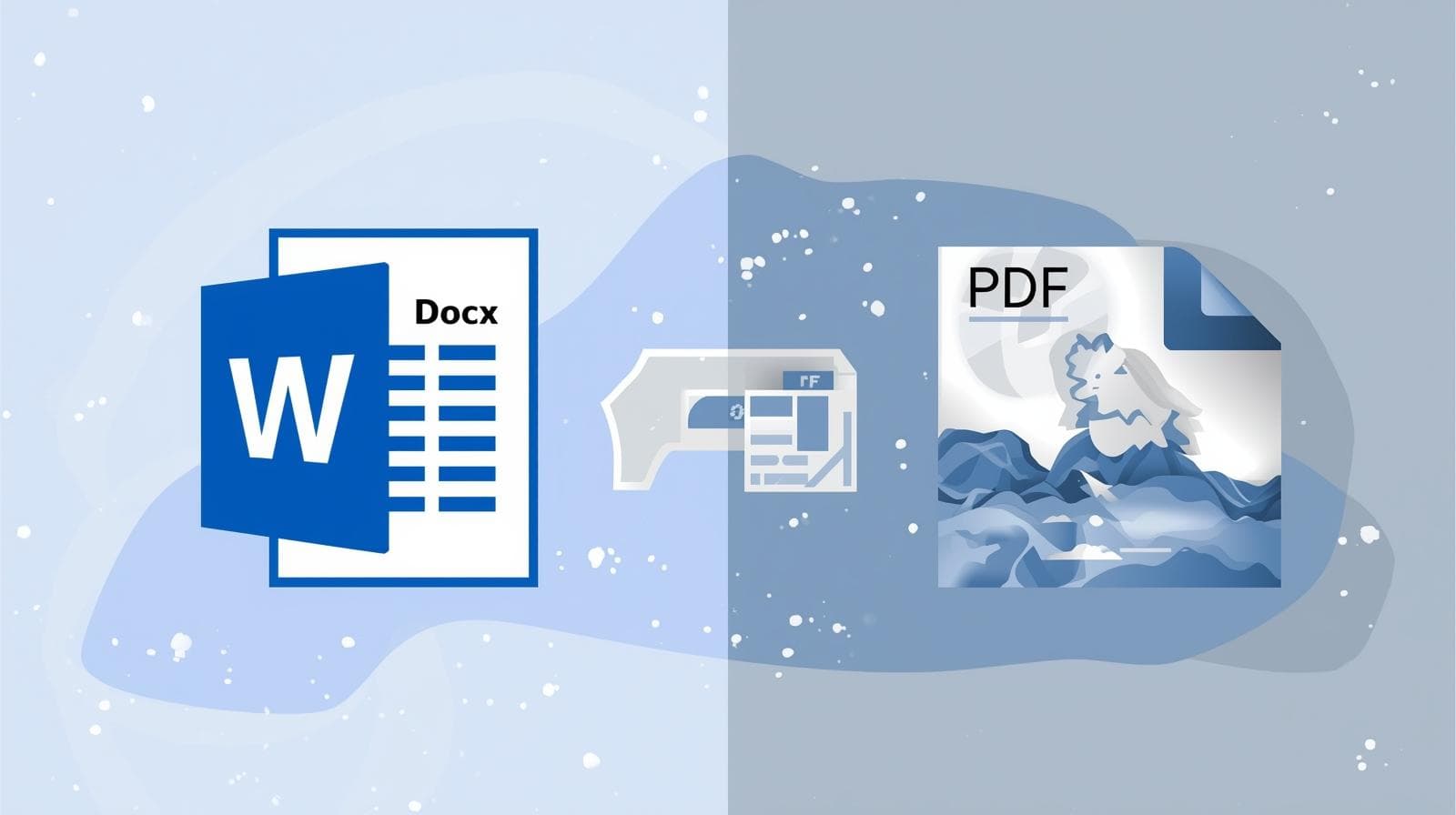
Du chaos à une netteté cristalline : maîtriser les conversions DOCX vers PDF
Vous avez passé des heures à arranger minutieusement votre texte, à choisir les visuels parfaits et à mettre en forme chaque page, pour finalement voir tout bouger une fois l’enregistrement en PDF effectué. C’est une frustration courante : des polices disparaissent, les mises en page se cassent, et votre fichier pourtant soigné a soudain l’air complètement à côté de la plaque avec des images floues et du texte mal placé. L’objectif de ce guide est de vous aider à préserver une qualité d’image impressionnante et la fidélité de la mise en page pendant le processus d’export, afin que votre document final reste professionnel et fidèle à votre design d’origine.
Pourquoi la qualité se dégrade (les coupables techniques)
Comprendre pourquoi ces « transformations inattendues » se produisent est la première étape pour les éviter. Plusieurs facteurs techniques entrent généralement en jeu :
• Compression automatique des images : Par défaut, Word compresse automatiquement les images à des résolutions plus faibles pour réduire la taille du fichier, ce qui entraîne souvent une perte de qualité visuelle.
• Licences et intégration des polices : Si les polices ne sont pas entièrement intégrées, de nombreux lecteurs PDF les remplaceront par des polices par défaut. Cela ne change pas seulement l’apparence, mais peut aussi perturber l’espacement et l’apparence générale.
• Mise en page fluide vs fixe : Word utilise une mise en page « fluide » qui s’adapte à différents affichages, tandis que le PDF est une structure « fixe ». Cette différence fait souvent que le contenu se réorganise de façon inattendue lors de la conversion.
• Suppression des éléments interactifs : De nombreux convertisseurs tiers suppriment les métadonnées essentielles nécessaires aux liens hypertexte actifs, signets et champs de formulaire, les rendant inactifs.
Le workflow professionnel en ligne
La façon la plus simple de maintenir la qualité pour des projets professionnels est d’utiliser un outil PDF dédié comme Filesage. Un workflow professionnel typique suit ces étapes :
1. Accédez à un outil de conversion Word vers PDF en ligne fiable.
2. Sélectionnez ou glissez-déposez votre fichier DOCX dans le convertisseur.
3. Téléchargez le PDF final, qui devrait désormais apparaître exactement comme prévu, avec les images et les polices préservées.
Réglages d’optimisation manuels dans Microsoft Word
Si vous n’avez pas d’outil PDF dédié, vous pouvez ajuster manuellement les paramètres de Word pour privilégier la qualité.
Pour empêcher Word de réduire automatiquement la qualité de vos images :
• Accédez à Fichier > Options > Avancé.
• Dans la section « Taille et qualité de l’image », sélectionnez « Ne pas compresser les images dans le fichier ».
• Pour la résolution par défaut, sélectionnez « Haute fidélité » afin d’assurer le meilleur rendu.
Pour conserver des visuels bien nets, vous devez augmenter manuellement la sélection de DPI (Dots Per Inch) dans les paramètres avancés de Word avant d’exporter. Un DPI plus élevé garantit que les images de votre PDF restent en haute résolution et adaptées à la fois à la consultation numérique et à l’impression.
Pour que tout le monde voie exactement les mêmes polices que vous — même s’il ne les a pas installées — vous devez les intégrer :
• Allez dans Fichier > Options > Enregistrement.
• Cochez la case « Incorporer les polices dans le fichier » et, point important, décochez « Incorporer uniquement les caractères utilisés » afin de garantir que tous les symboles et écritures s’affichent correctement.
Checklist finale et conclusion
Avant d’envoyer votre document à un client ou à un collègue, effectuez une vérification finale du rendu pour repérer tôt toute différence de mise en page ou tout changement de police. N’oubliez pas que une mise en forme prévisible et des polices largement prises en charge sont les vraies clés d’une conversion propre et professionnelle.
Pourquoi passer des heures à dépanner manuellement les réglages de DPI et de polices alors qu’un outil PDF professionnel peut automatiser tout le workflow en quelques secondes ? Pour éviter la corvée des réglages manuels et garantir la meilleure qualité à chaque fois, utilisez Filesage pour simplifier votre workflow de conversion de documents.