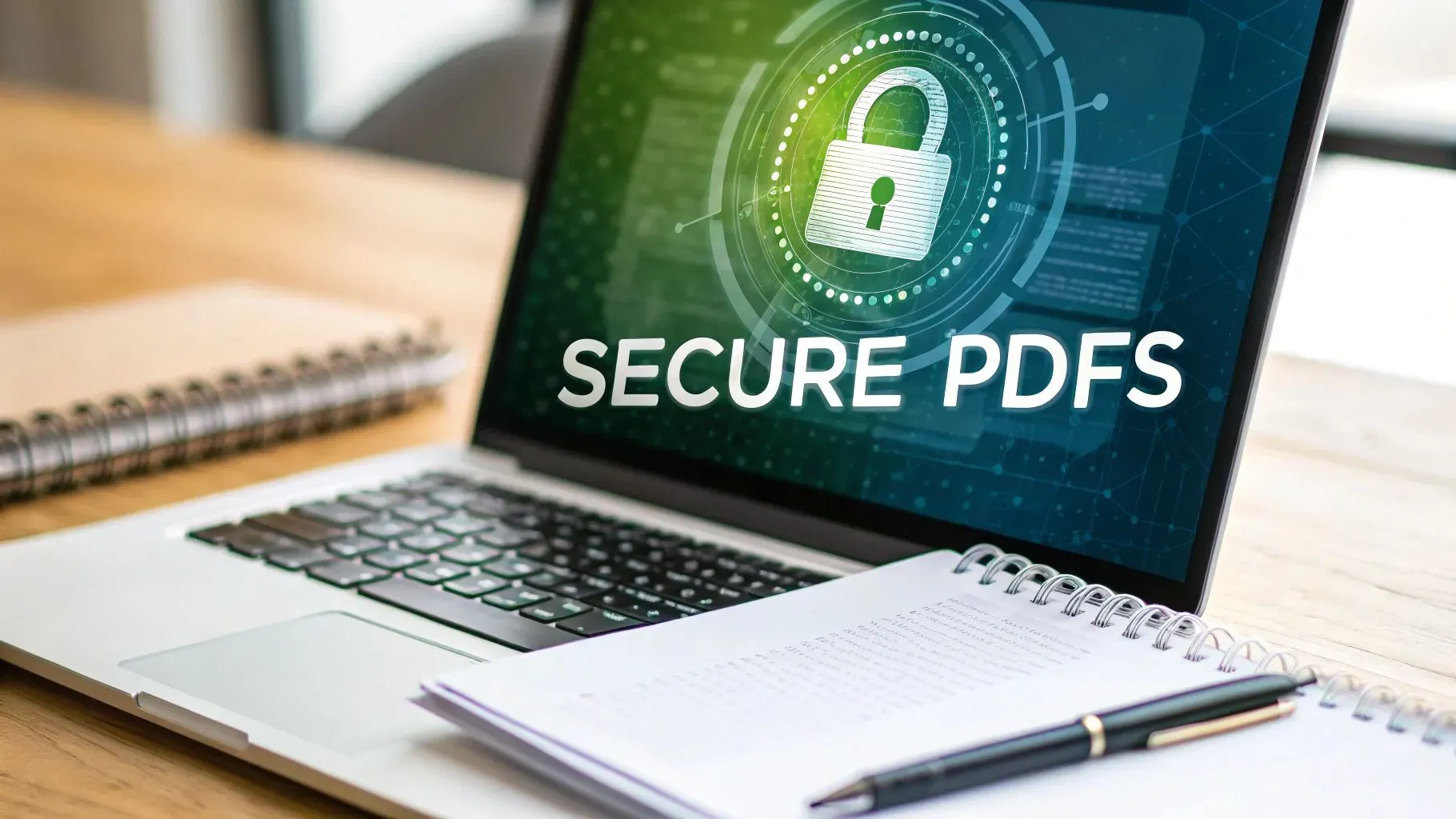
Teilen Sie mit Vertrauen – mit Filesage. Unsere Secure PDF-Funktion ermöglicht es Ihnen, Dokumente zu sperren und Zugriffsrechte zu verwalten, sodass Sie die volle Kontrolle darüber haben, wer Ihre Dateien ansehen oder bearbeiten darf.
So funktioniert das Sichern Ihrer PDFs in Filesage
In der heutigen digital geprägten Umgebung teilen Unternehmen und Privatpersonen täglich wichtige Dokumente wie Verträge, Finanzberichte und persönliche Unterlagen online. Ohne angemessene Sicherheit sind diese Dateien „offene Einladungen“ für Datenlecks, unautorisierte Änderungen und Identitätsdiebstahl. Ihre PDFs zu sichern ist längst nicht mehr nur eine „Best Practice“ – es ist eine Notwendigkeit, um professionelle Integrität und rechtliche Compliance zu wahren.
Filesage’s Secure PDF Funktion ist speziell für alle gedacht, die täglich sensible Daten teilen. Die Schritte sind wie folgt:
1. Klicken Sie auf der Filesage-Startseite auf das PDF-Dropdown-Menü (oder fahren Sie mit der Maus darüber) und wählen Sie den Menüpunkt Secure PDF aus.

- Auf dem Secure PDF-Bildschirm laden Sie das PDF-Dokument hoch, das Sie sichern möchten, und fügen einige Berechtigungen hinzu.

- Klicken Sie auf Secure PDF, um einen Dialog mit Berechtigungen zu öffnen, die Sie konfigurieren können. Klicken Sie auf Apply, um die vorgenommenen Änderungen zu übernehmen.


- Und boom – Ihr gesichertes PDF ist fertig. Sie können es anschließend auf Ihren lokalen Speicher herunterladen und mit gutem Gefühl teilen!