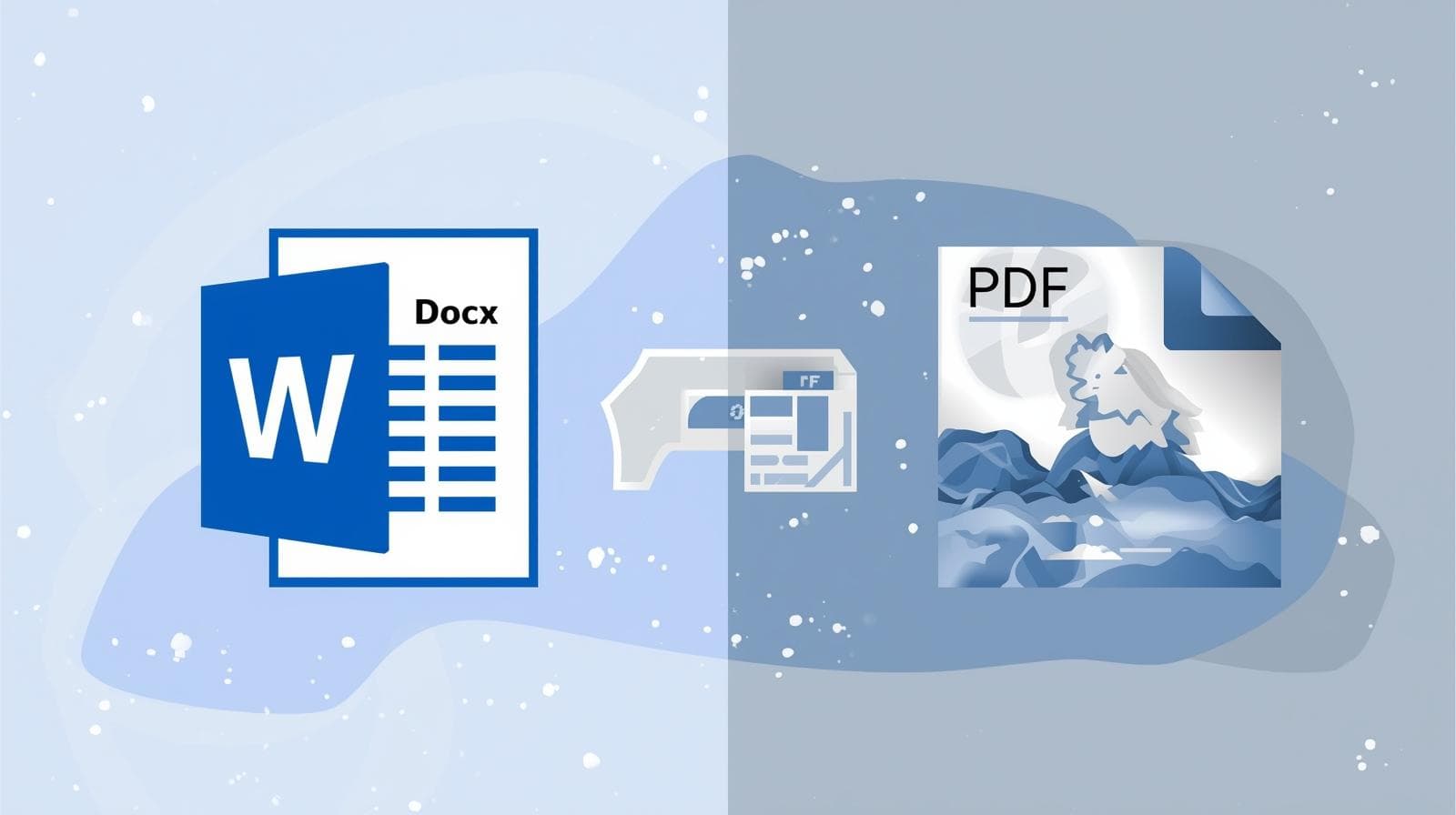
Vom Chaos zur kristallklaren Ausgabe: DOCX-zu-PDF-Konvertierungen meistern
Du hast Stunden damit verbracht, deinen Text sorgfältig anzuordnen, die perfekten Bilder auszuwählen und jede Seite zu formatieren – nur um dann zuzusehen, wie sich beim Speichern als PDF alles verschiebt. Das ist ein häufiger Frust: Schriften verschwinden, Layouts brechen auseinander und deine eigentlich saubere Datei sieht plötzlich komplett falsch aus – mit unscharfen Bildern und verrutschtem Text. Ziel dieses Guides ist es, dir zu helfen, beeindruckende Bildqualität und Layouttreue zu bewahren – während des Exportprozesses, damit dein fertiges Dokument professionell bleibt und deinem Originaldesign entspricht.
Warum Qualitätsverlust passiert (die technischen Übeltäter)
Zu verstehen, warum diese „unerwarteten Transformationen“ auftreten, ist der erste Schritt, um sie zu verhindern. Meist spielen mehrere technische Faktoren zusammen:
• Automatische Bildkomprimierung:Standardmäßig komprimiert Word Bilder automatisch auf niedrigere Auflösungen, um die Dateigröße zu reduzieren – was oft zu sichtbarem Qualitätsverlust führt.
• Schriftlizenzen und Einbettung:Wenn Schriften nicht vollständig eingebettet sind, ersetzen viele PDF-Viewer sie durch Standardschriften. Das verändert nicht nur das Erscheinungsbild, sondern kann auch Abstände und die Gesamtoptik durcheinanderbringen.
• Fließende vs. feste Layouts:Word arbeitet mit einem „fließenden“ Layout, das sich an unterschiedliche Anzeigen anpasst, während PDF eine „feste“ Struktur hat. Dieser Unterschied führt bei der Konvertierung oft dazu, dass Inhalte unerwartet neu umbrochen werden.
• Entfernen interaktiver Elemente:Viele Drittanbieter-Konverter entfernen die wichtigen Metadaten, die für aktive Hyperlinks, Lesezeichen und Formularfelder benötigt werden – und machen sie dadurch inaktiv.
Der professionelle Online-Workflow
Der einfachste Weg, die Qualität bei professionellen Projekten zu erhalten, ist ein dediziertes PDF-Tool wie Filesage. Ein typischer professioneller Workflow sieht so aus:
1. Navigiere zu einem vertrauenswürdigen Online-Tool zum Umwandeln von Word in PDF.
2. Wähle aus oder ziehe per Drag-and-drop deine DOCX-Datei in den Konverter.
3. Lade das fertige PDF herunter – es sollte jetzt genau wie beabsichtigt aussehen, mit erhaltenen Bildern und Schriften.
Manuelle Optimierungseinstellungen in Microsoft Word
Wenn du kein dediziertes PDF-Tool hast, kannst du Words Einstellungen manuell so anpassen, dass Qualität priorisiert wird.
So verhinderst du, dass Word deine Bildqualität automatisch reduziert:
• Navigiere zu Datei > Optionen > Erweitert.
• Unter „Bildgröße und -qualität“ wähle „Bilder in Datei nicht komprimieren“.
• Bei der Standardauflösung wähle „Hohe Wiedergabetreue“ aus, um die bestmögliche Ausgabe zu erhalten.
Für gestochen scharfe Ergebnisse musst du vor dem Export in Words erweiterten Einstellungen die Auswahl für DPI (Dots Per Inch) manuell erhöhen. Ein höherer DPI-Wert sorgt dafür, dass die Bilder in deinem PDF hochauflösend bleiben und sowohl für die digitale Ansicht als auch für den Druck geeignet sind.
Damit alle exakt dieselben Schriften sehen wie du – selbst wenn sie nicht installiert sind – musst du sie einbetten:
• Gehe zu Datei > Optionen > Speichern.
• Aktiviere das Kontrollkästchen für „Schriftarten in der Datei einbetten“ und – ganz wichtig – deaktiviere „Nur die im Dokument verwendeten Zeichen einbetten“, damit alle Symbole und Schriftsysteme korrekt gerendert werden.
Abschließende Checkliste und Fazit
Bevor du dein Dokument an einen Kunden oder Kollegen schickst, mach eine letzte Prüfung der Ausgabe, um Layout-Abweichungen oder Schriftverschiebungen frühzeitig zu erkennen. Denk daran: vorhersehbare Formatierung und breit unterstützte Schriftarten sind die eigentlichen Schlüssel für eine saubere, professionelle Konvertierung.
Warum Stunden mit der Fehlersuche bei manuellen DPI- und Schrifteinstellungen verbringen, wenn ein professionelles PDF-Tool den gesamten Workflow in Sekunden automatisieren kann? Um dir den Aufwand mit manuellen Einstellungen zu sparen und jedes Mal die höchste Qualität zu sichern, nutze Filesage um deinen Dokument-Konvertierungsworkflow zu optimieren.