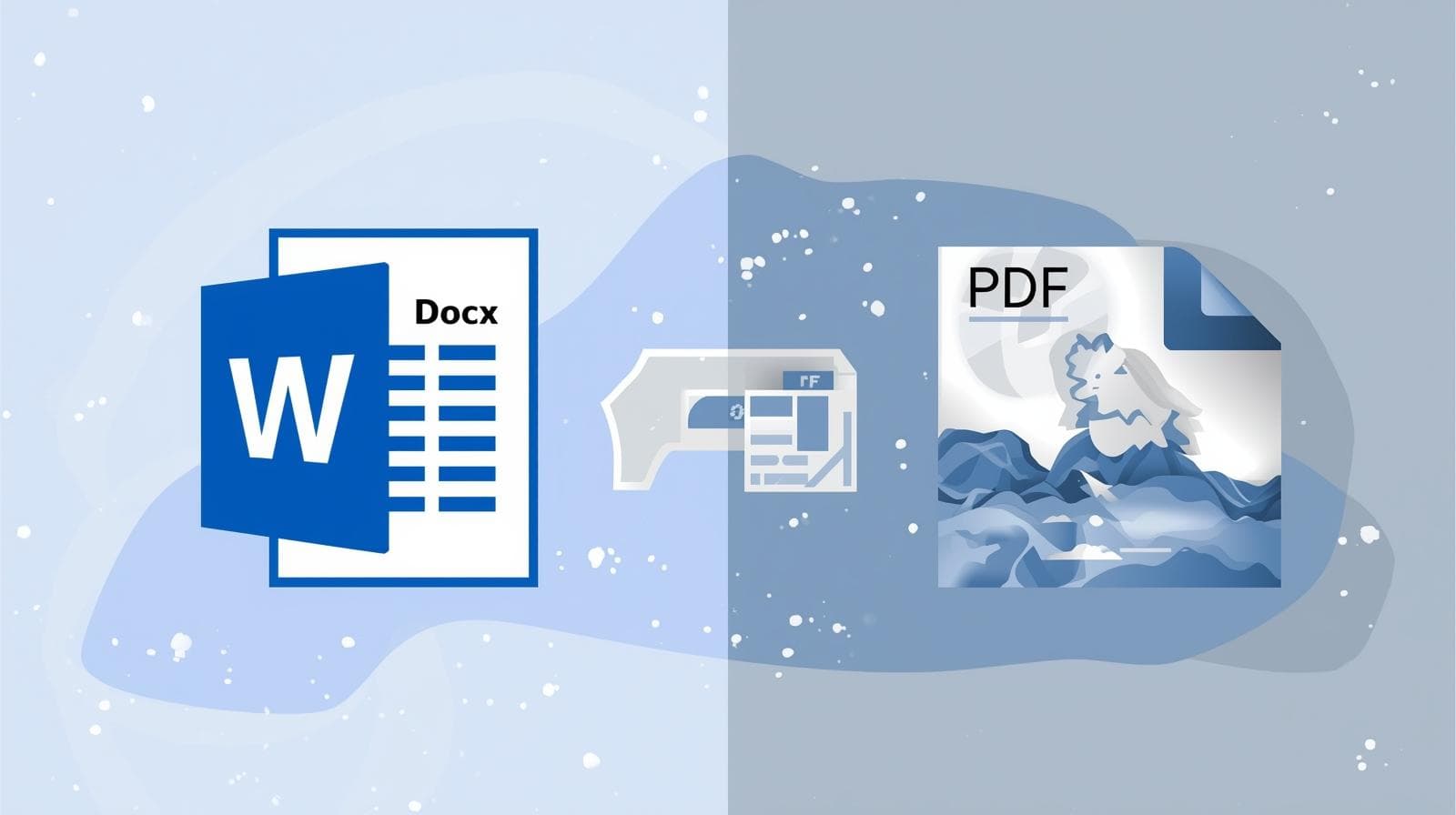
Van chaos naar kristalhelder: DOCX naar PDF-conversies onder de knie krijgen
Je hebt uren besteed aan het zorgvuldig rangschikken van je tekst, het kiezen van de perfecte beelden en het opmaken van elke pagina, om vervolgens te zien dat alles verschuift zodra je het opslaat als PDF. Het is een veelvoorkomende frustratie: lettertypen verdwijnen, lay-outs vallen uit elkaar en je gepolijste bestand ziet er ineens helemaal verkeerd uit met wazige afbeeldingen en verkeerd geplaatste tekst. Het doel van deze gids is om je te helpen prachtige beeldkwaliteit en lay-outgetrouwheid te behouden tijdens het exportproces, zodat je einddocument professioneel blijft en trouw is aan je oorspronkelijke ontwerp.
Waarom kwaliteitsverlies gebeurt (de technische boosdoeners)
Begrijpen waarom deze "onverwachte transformaties" optreden is de eerste stap om ze te voorkomen. Meerdere technische factoren spelen meestal een rol:
• Automatische afbeeldingscompressie: Standaard comprimeert Word afbeeldingen automatisch naar lagere resoluties om de bestandsgrootte te verkleinen, wat vaak leidt tot verlies van visuele kwaliteit.
• Font-licenties en insluiten: Als lettertypen niet volledig zijn ingesloten, vervangen veel PDF-viewers ze door standaardfonts. Dat verandert niet alleen de uitstraling, maar kan ook de spatiëring en het totale uiterlijk verstoren.
• Vloeiende vs. vaste lay-outs: Word gebruikt een "vloeiende" lay-out die zich aanpast aan verschillende schermen, terwijl PDF een "vaste" structuur is. Dit verschil zorgt er vaak voor dat content onverwacht opnieuw wordt opgemaakt tijdens de conversie.
• Interactieve elementen die worden verwijderd: Veel converters van derden halen de essentiële metadata weg die nodig is voor actieve hyperlinks, bladwijzers en formuliervelden, waardoor ze inactief worden.
De professionele online workflow
De makkelijkste manier om kwaliteit te behouden voor professionele projecten is het gebruik van een dedicated PDF-tool zoals Filesage. Een typische professionele workflow volgt deze stappen:
1. Navigeer naar een betrouwbare online Word-naar-PDF-convertertool.
2. Selecteer of sleep en zet neer je DOCX-bestand in de converter.
3. Download de uiteindelijke PDF, die er nu precies zo uit zou moeten zien als bedoeld, met behoud van afbeeldingen en lettertypen.
Handmatige optimalisatie-instellingen in Microsoft Word
Als je geen dedicated PDF-tool hebt, kun je de instellingen van Word handmatig aanpassen om kwaliteit prioriteit te geven.
Om te voorkomen dat Word automatisch je afbeeldingskwaliteit verlaagt:
• Navigeer naar Bestand > Opties > Geavanceerd.
• Onder het gedeelte "Afbeeldingsgrootte en -kwaliteit" selecteer je "Afbeeldingen in bestand niet comprimeren".
• Voor de standaardresolutie selecteer je "Hoge getrouwheid" om de beste output te garanderen.
Om scherpe visuals te behouden, moet je handmatig de DPI (Dots Per Inch)-keuze verhogen in de geavanceerde instellingen van Word voordat je exporteert. Een hogere DPI zorgt ervoor dat de afbeeldingen in je PDF high-resolution blijven en geschikt zijn voor zowel digitaal bekijken als printen.
Om ervoor te zorgen dat iedereen exact dezelfde lettertypen ziet als jij—zelfs als ze die niet geïnstalleerd hebben—moet je ze insluiten:
• Ga naar Bestand > Opties > Opslaan.
• Vink het vakje aan voor "Lettertypen in het bestand insluiten" en, belangrijk, vink "Alleen de gebruikte tekens insluiten" uit, zodat alle symbolen en scripts correct worden weergegeven.
Laatste checklist en conclusie
Voordat je je document naar een klant of collega stuurt, doe een laatste controle van de output om eventuele lay-outafwijkingen of fontverschuivingen vroeg te ontdekken. Onthoud dat voorspelbare opmaak en breed ondersteunde lettertypen de echte sleutels zijn tot een schone, professionele conversie.
Waarom uren besteden aan het troubleshooten van handmatige DPI- en fontinstellingen als een professionele PDF-tool de volledige workflow in seconden kan automatiseren? Om het gedoe met handmatige instellingen te vermijden en elke keer de hoogste kwaliteit te garanderen, gebruik Filesage om je documentconversie-workflow te stroomlijnen.