Dal caos alla massima nitidezza: padroneggiare le conversioni da DOCX a PDF
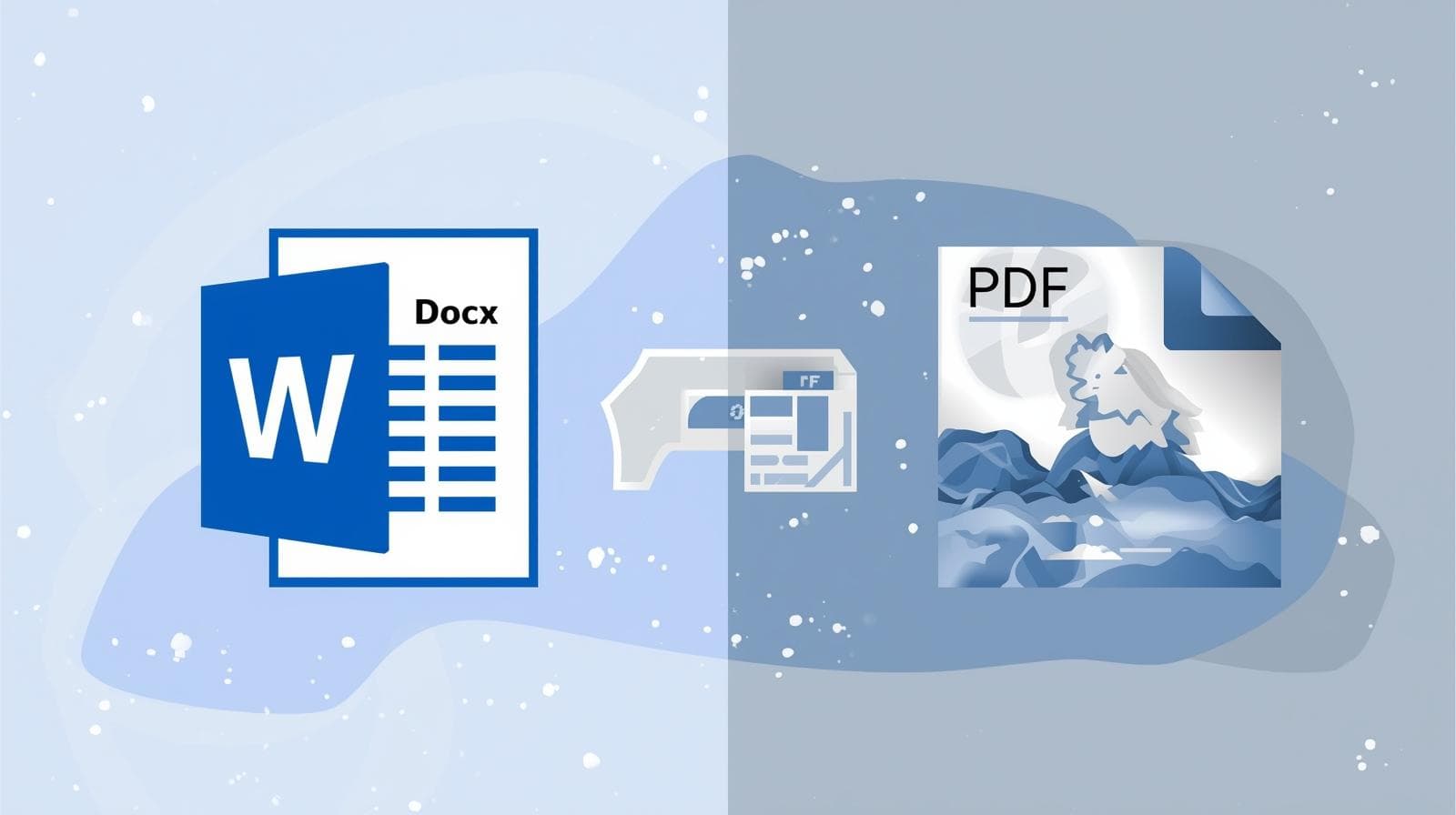
Hai passato ore a sistemare meticolosamente il testo, scegliere le immagini perfette e formattare ogni pagina, per poi vedere tutto spostarsi quando lo salvi in PDF. È una frustrazione comune: i font spariscono, i layout si rompono e il tuo file rifinito all’improvviso sembra completamente sbagliato con immagini sfocate e testo fuori posto. L’obiettivo di questa guida è aiutarti a preservare una qualità d’immagine straordinaria e la fedeltà del layout durante il processo di esportazione, così il documento finale resta professionale e fedele al design originale.
Perché avviene la perdita di qualità (i colpevoli tecnici)
Capire perché si verificano queste “trasformazioni inaspettate” è il primo passo per evitarle. Di solito entrano in gioco diversi fattori tecnici:
• Compressione automatica delle immagini: Per impostazione predefinita, Word comprime automaticamente le immagini a risoluzioni più basse per ridurre la dimensione del file, e questo spesso comporta una perdita di qualità visiva.
• Licenze e incorporamento dei font: Se i font non sono incorporati completamente, molti visualizzatori PDF li sostituiranno con caratteri predefiniti. Questo non solo cambia l’aspetto, ma può anche alterare la spaziatura e l’aspetto complessivo.
• Layout fluidi vs. fissi: Word usa un layout “fluido” che si adatta a display diversi, mentre il PDF è una struttura “fissa”. Questa differenza spesso fa sì che i contenuti si ridistribuiscano in modo imprevisto durante la conversione.
• Rimozione degli elementi interattivi: Molti convertitori di terze parti eliminano i metadati essenziali necessari per link attivi, segnalibri e campi modulo, rendendoli inattivi.
Il flusso di lavoro professionale online
Il modo più semplice per mantenere la qualità nei progetti professionali è usare uno strumento PDF dedicato come Filesage. Un tipico flusso di lavoro professionale segue questi passaggi:
1. Vai a uno strumento online affidabile per convertire Word in PDF.
2. Seleziona oppure trascina e rilascia il tuo file DOCX nel convertitore.
3. Scarica il PDF finale, che ora dovrebbe apparire esattamente come previsto, con immagini e font preservati.
Impostazioni di ottimizzazione manuale in Microsoft Word
Se non hai uno strumento PDF dedicato, puoi regolare manualmente le impostazioni di Word per dare priorità alla qualità.
Per impedire a Word di abbassare automaticamente la qualità delle immagini:
• Vai su File > Opzioni > Avanzate.
• Nella sezione “Dimensioni e qualità immagine”, seleziona “Non comprimere le immagini nel file”.
• Per la risoluzione predefinita, seleziona “Alta fedeltà” per garantire il miglior risultato.
Per mantenere immagini nitide, devi aumentare manualmente la selezione DPI (Dots Per Inch) nelle impostazioni avanzate di Word prima di esportare. Un DPI più alto assicura che le immagini nel PDF restino ad alta risoluzione e adatte sia alla visualizzazione digitale sia alla stampa.
Per fare in modo che tutti vedano esattamente gli stessi font che vedi tu—anche se non li hanno installati—devi incorporarli:
• Vai su File > Opzioni > Salvataggio.
• Spunta la casella “Incorpora i tipi di carattere nel file” e, cosa importante, deseleziona “Incorpora solo i caratteri utilizzati” per assicurarti che tutti i simboli e gli script vengano renderizzati correttamente.
Checklist finale e conclusione
Prima di inviare il documento a un cliente o a un collega, fai una revisione finale dell’output per individuare subito eventuali discrepanze di layout o cambi di font. Ricorda che formattazione prevedibile e caratteri ampiamente supportati sono le vere chiavi per una conversione pulita e professionale.
Perché passare ore a risolvere manualmente impostazioni di DPI e font quando uno strumento PDF professionale può automatizzare l’intero flusso di lavoro in pochi secondi? Per evitare la seccatura delle impostazioni manuali e garantire sempre la massima qualità, utilizza Filesage per semplificare il tuo flusso di lavoro di conversione dei documenti.